PPT幻灯片模板设置完全指南 从入门到精通
在制作PPT时,套用一个精美的模板能瞬间提升演示文稿的专业感。但很多新手不知道如何设置或更换幻灯片模板。本文将手把手教你如何设置PPT幻灯片模板,并解答常见问题。无论你使用的是Office 2007、2010、2013、2016还是WPS,都能找到对应的方法。
一、什么是PPT幻灯片模板?
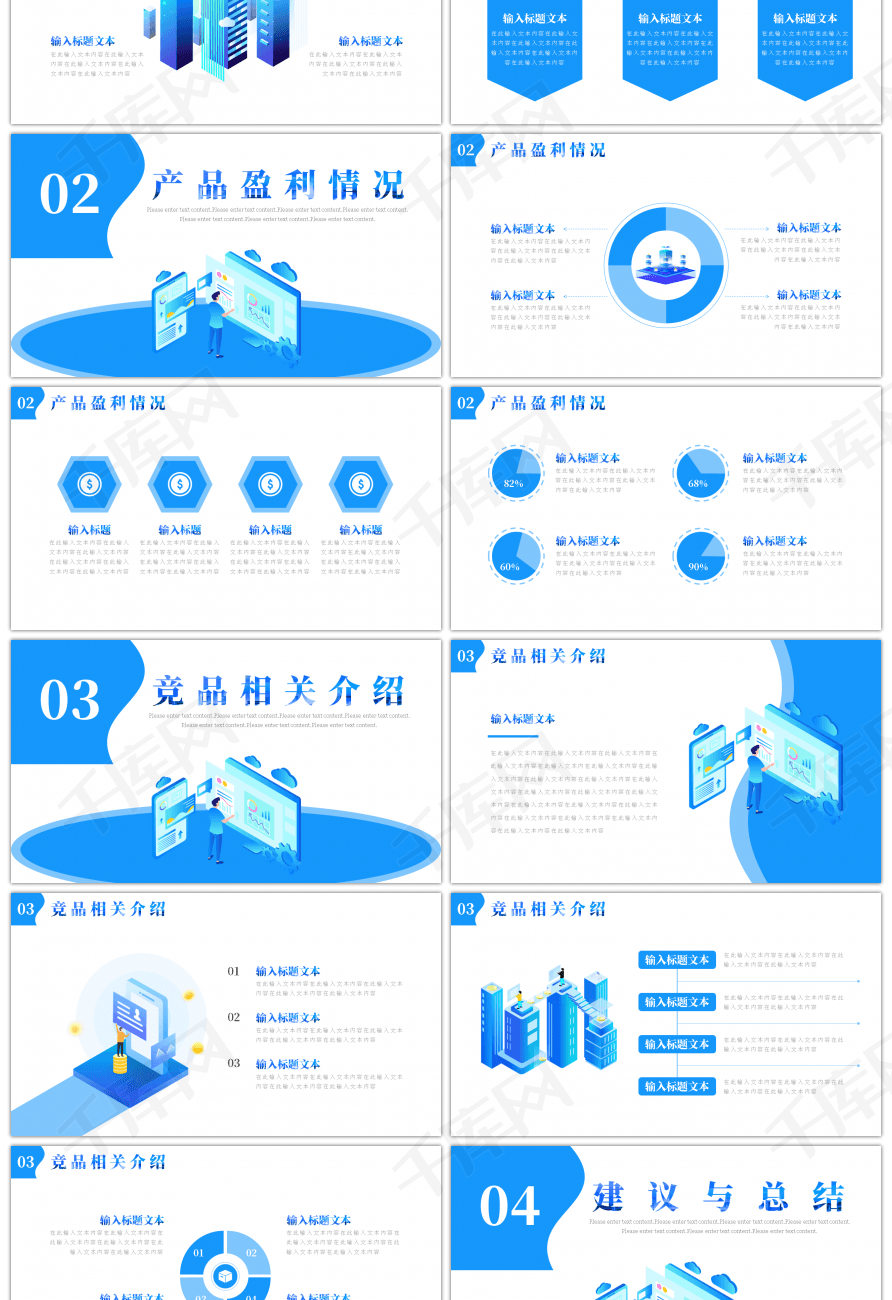
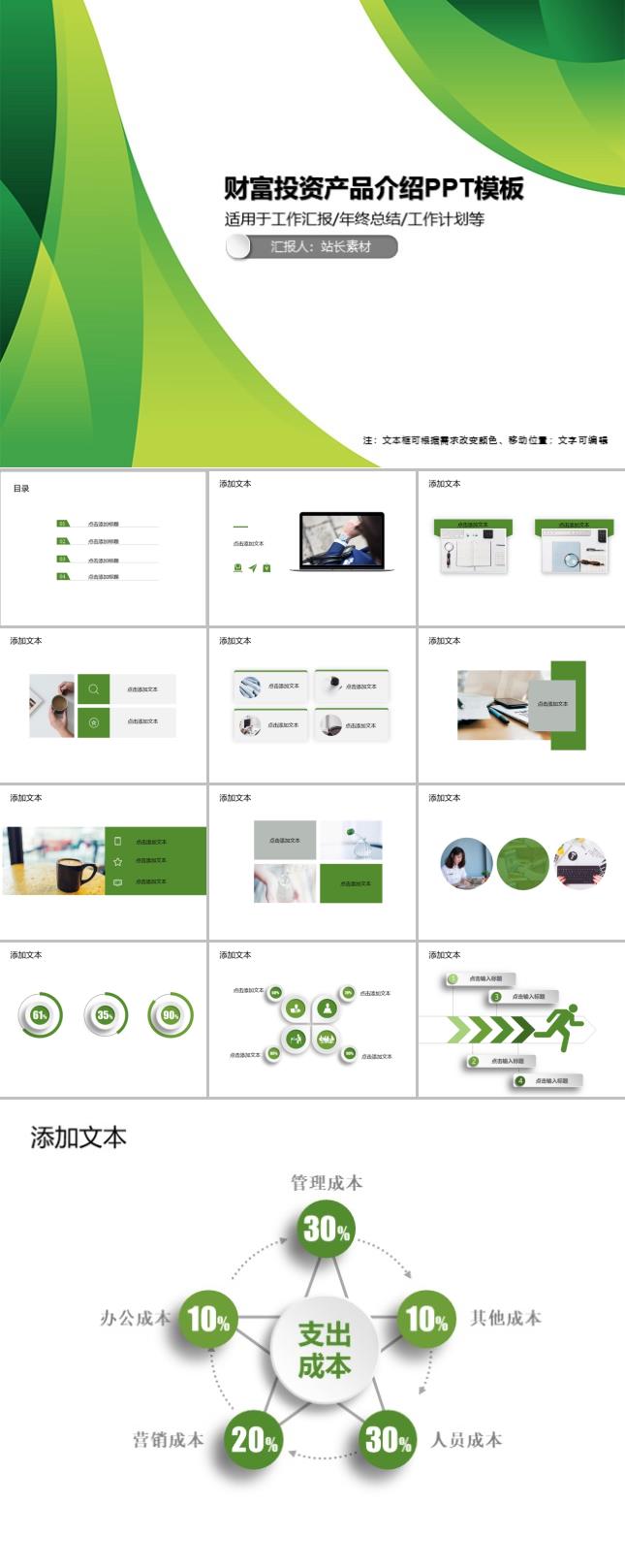
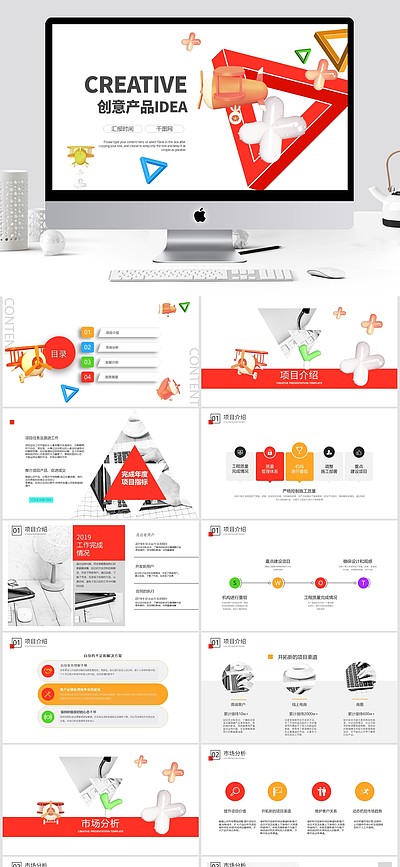
PPT模板是一个包含预设背景、字体、颜色、占位符和版式的文件(扩展名为.potx或.pot)。应用模板后,你只需替换文字和图片,就能快速生成统一风格的演示文稿。
二、如何设置PPT幻灯片模板(以Office为例)
方法1:使用内置模板
- 打开PPT,点击“文件”>“新建”。
- 在搜索框中输入关键词(如“商务”),或浏览“特色”和“个人”模板。
- 单击选中的模板,点击“创建”。
方法2:应用外部模板文件
- 下载好模板文件(.potx或.pot)。
- 打开你的PPT,点击“设计”选项卡。
- 在“主题”组中,点击下拉箭头,选择“浏览主题”。
- 找到模板文件并打开,即可应用到当前演示文稿。
注意:如果只想改变当前幻灯片的格式,可右键点击主题,选择“应用于选定幻灯片”。
方法3:修改幻灯片母版
- 点击“视图”>“幻灯片母版”。
- 在左侧窗格中,选择最顶部的母版或下方的版式。
- 修改背景、字体、颜色、插入Logo等。
- 点击“幻灯片母版”选项卡中的“关闭母版视图”保存。
三、WPS中设置幻灯片模板
WPS的操作与Office类似:
- 点击“设计”>“主题”,可选择内置模板或“导入模板”。
- 也可通过“视图”>“幻灯片母版”进行自定义。
四、常见问题解答
Q1:为什么应用模板后,有些页面没变化?
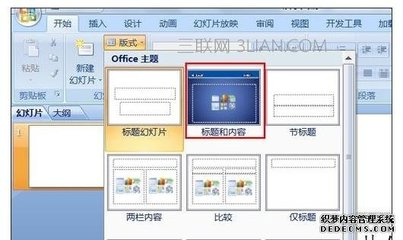
A:可能因为那些页面使用了独立的背景或母版。可以选中幻灯片后,右键选择“版式”重新应用,或手动重置背景。
Q2:如何保存自定义模板?
A:在母版视图下设置好后,点击“文件”>“另存为”,选择保存类型为“PowerPoint模板(*.potx)”。
Q3:模板中的字体缺失怎么办?
A:尽量使用常用字体,或在母版中将字体替换为系统已安装的字体。
五、实用技巧
- 一键统一字体:在“开始”>“替换”>“替换字体”中批量修改。
- 提取模板中的图片:将模板文件后缀改为.zip,解压后可在“ppt/media”文件夹中找到所有图片。
- 保护模板:另存为.potx格式可防止意外修改。
六、
设置PPT幻灯片模板并不复杂,关键在于熟悉“设计”和“幻灯片母版”两个功能。通过本文的步骤,你可以轻松应用外部模板,或创建属于自己的个性化模板。更多PPT技巧,请关注人人自学网(www.rr.com)的后续教程。
(本文由人人自学网原创,转载请注明出处。)
如若转载,请注明出处:http://www.czqshop.com/product/41.html
更新时间:2026-09-19 03:15:27